|
|||||||
|
|||||||
|
|||||||
|
|||||||

안녕하세요 피씨구매의 종착지 피씨스토어입니다^^ 지난 글에서 윈도우 USB 만드는 방법을 알려드렸는데요. 이제 그 USB를 가지고 윈도우를 설치하는 방법을 알려드리겠습니다. 시간이 좀 걸리지만, 많이 어렵지 않으니 차근차근 따라서 진행하시면 됩니다 ^^
* 윈도우 11 버전으로 안내드립니다. (윈도우 10도 방법 동일)
1. 컴퓨터를 켜기 전, 준비하신 USB를 본체 뒷면에 메인보드 USB 포트에 장착하신 뒤 컴퓨터 부팅
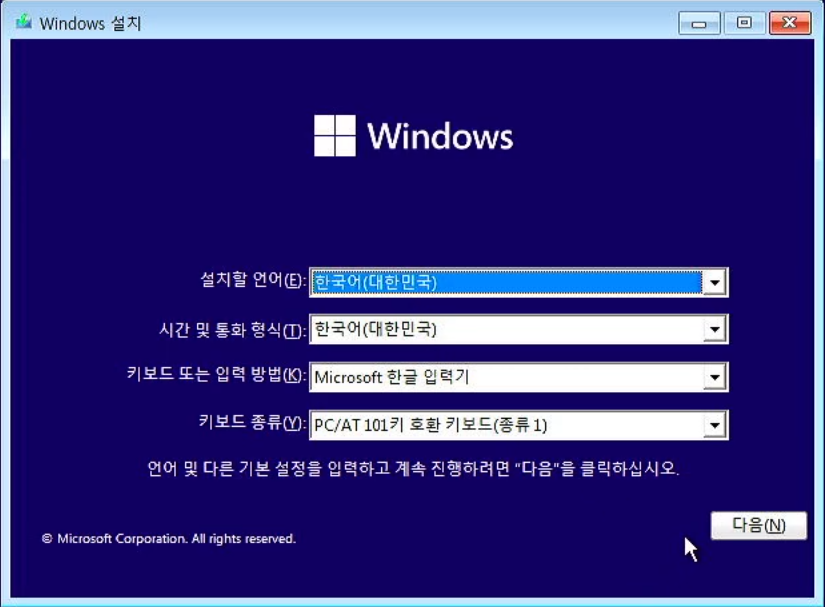
2. 메인보드 로고 화면이 뜬 뒤 바로 아래의 파란 언어 선택 화면이 뜨면 정상 설치 시작 단계입니다. 언어 선택 후 [다음] -> [지금 설치] 클릭
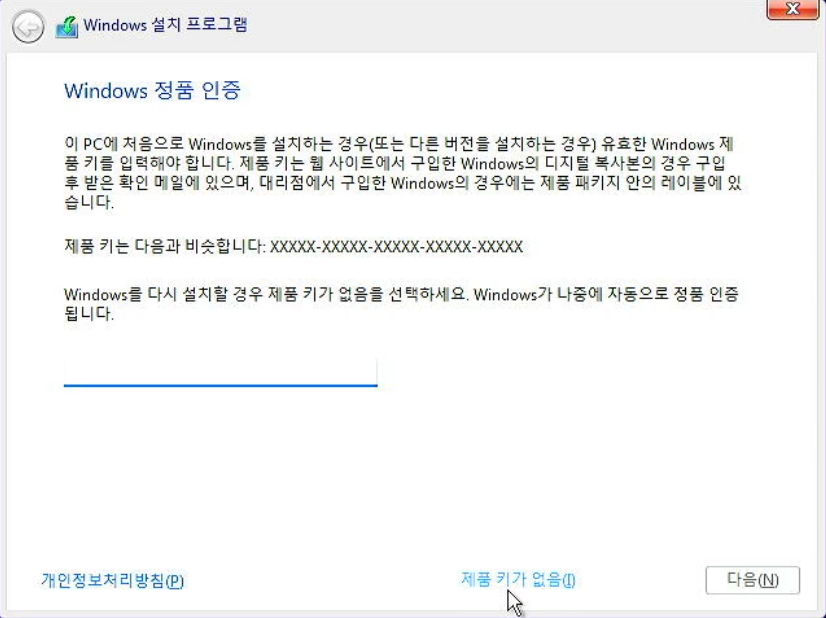
3. 첫번째 정품 인증 단계는 키를 넣거나, 넣지 않아도 무방합니다. 설치 후 다시 인증 단계가 나오므로 [제품 키가 없음] 클릭
5. 권한 동의 체크 후 [다음]
6. 사용자 지정 : Windows만 설치(고급) 클릭
7. 위치 지정 후 [다음]
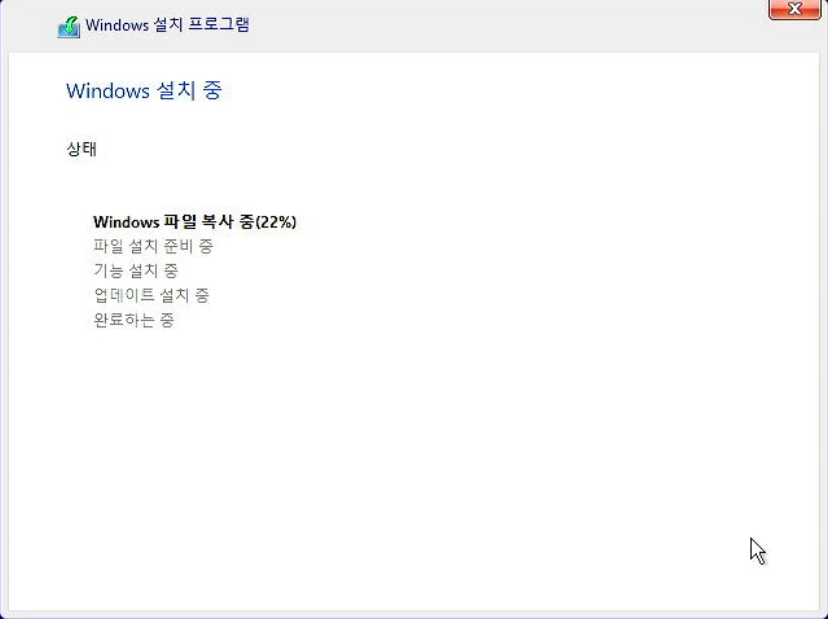
8. 설치 중 상태에서 기다립니다.
9. 재부팅 진행 - 재부팅 되는 것은 정상이며 처음 설치 시 시간이 다소 소요될 수 있습니다. 천천히 기다려주세요.
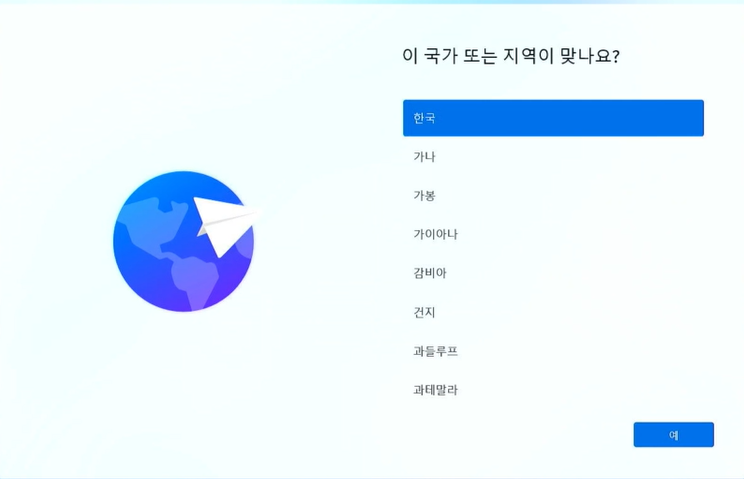
10. 윈도우 화면 접속 후 국가 선택 후 [예]
11. 키보드 설정은 기본 설정 또는 건너뛰기 클릭
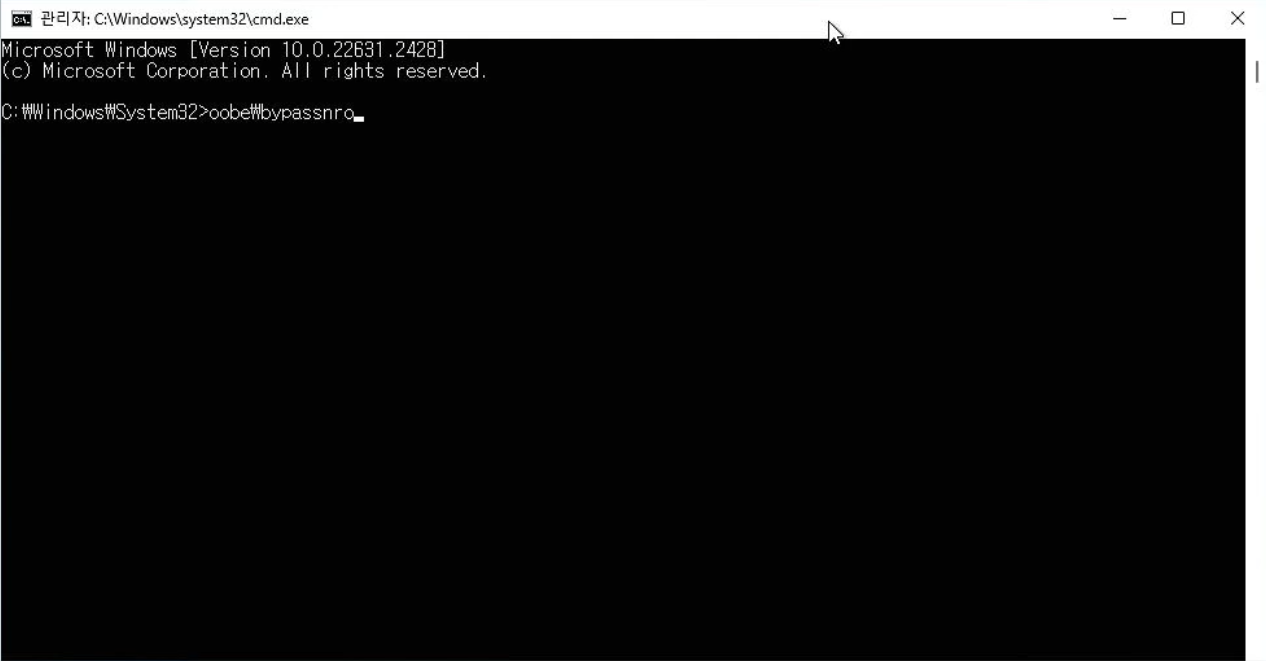
12. 네트워크 연결 단계에서 인터넷 없이 설치 진행을 할 수 있는 메뉴 생성을 위해 명령 프롬포트 창 (CMD창)을 열고 (Shift+F10) 아래와 같이 OOBEBYPASSNRO 작성하고 시스템 재시작
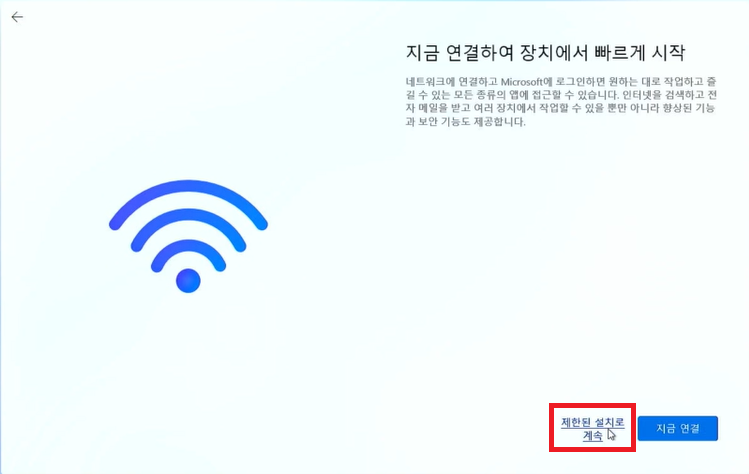
13. 윈도우 재부팅 후 다시 네트워크 연결 단계까지 오면 [제한된 설치로 계속] 클릭
14. 사용자 이름 및 비밀번호 입력
15. Microsoft 관련 수락상황 선택 - 빠른 설치 후 추후 설정하시려면 모두 [아니요] 후 다음으로 넘기시면 됩니다.
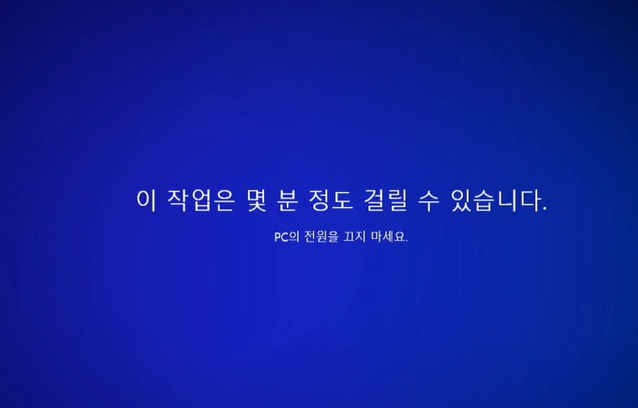
16. 설치 진행 단계 - 시간이 다소 걸리니 천천히 기다려 주세요.
17. 윈도우 바탕화면 진입이 되면 설치는 잘 된 겁니다 ^^
-----------------------------------------------------------------------------------------------------------------------
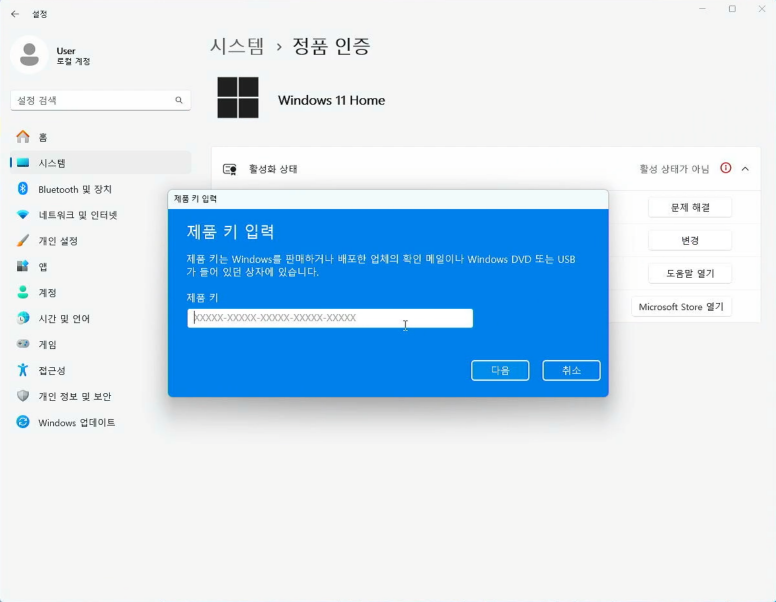
윈도우 정품 인증 방법
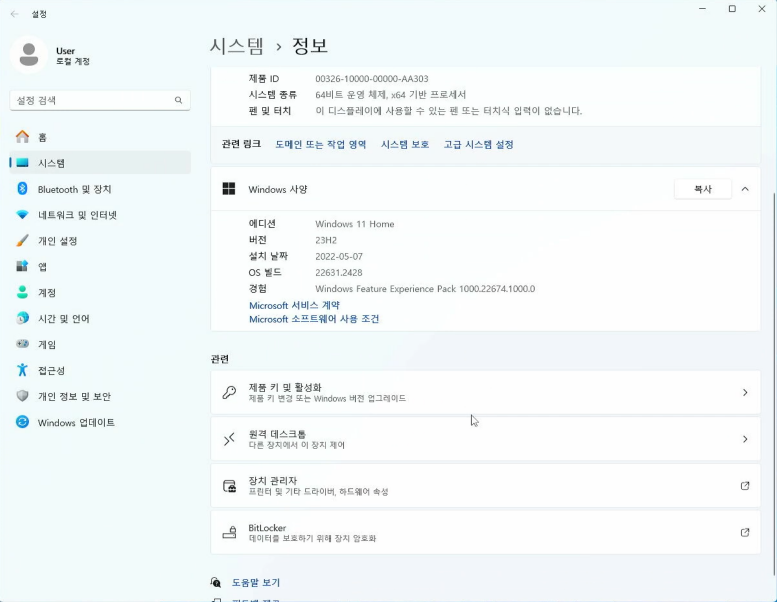
윈도우 정품 키를 인증하시려면 1. 바탕화면에서 마우스 우클릭 > 시스템 클릭
2. 관련 메뉴 중 [제품 키 및 활성화] 클릭
-----------------------------------------------------------------------------------------------------------------------
바탕화면 기본 아이콘 세팅 방법
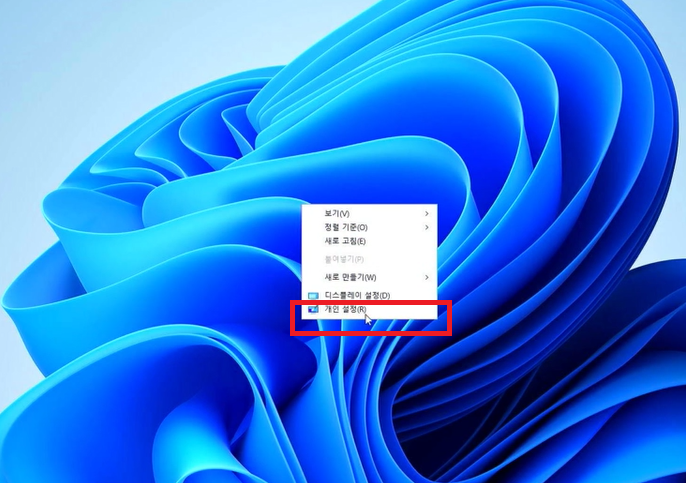
바탕화면에 기본적으로 많이 쓰는 아이콘을 세팅하시려면
1. 오른쪽 마우스 우클릭 후 [개인 설정] 클릭
2. 개인 설정 > 테마 에서 [바탕 화면 아이콘 설정] 클릭 후 필요한 아이콘을 체크 해 주세요. 이상입니다! 도움 되셨길 바랍니다. 감사합니다. : ) PC 구매의 종착지 피씨스토어
※ 해당 글은 직접 윈도우를 설치 또는 재설치하셔야 하는 고객님께 도움이 되기 위해 참고용으로 작성한 것입니다. ^^ 해당글에 대한 문의 및 별도 상담은 진행되기 어려운 점 양해 부탁드리며 참고용으로 봐주시길 바랍니다 : ) 프리도스 PC는 말그대로 운영체제를 미포함한 조건으로 구매하신 것이기 때문에 기본적으로 윈도우 설치는 고객님께서 직접 진행 해주셔야 합니다. 프리도스 PC의 소프트웨어 설치 상의 어려움은 저희쪽에서 A/S가 불가한 점 꼭 양지 부탁드립니다 ^-^;;
|
|
|

|

|

|

|

|

|

|

|

|









 (주) 엔트리즈
